
DeepSeek Harness: как подключить API-ключ kosareva.cloud и настроить собственный провайдер

Через kosareva.cloud DeepSeek Harness подключается к OpenAI-совместимому API: достаточно указать базовый URL, ключ, протокол и нужную модель. После сохранения провайдер появляется в списке моделей, и Harness можно использовать как локальный агент с единым ключом к моделям.
Что это такое
DeepSeek Harness — это открытая среда для запуска AI-агентов, в которой модели, инструменты, сессии и режимы работы подключаются как плагины. Поэтому к Harness можно добавить не только встроенный источник моделей, но и собственный OpenAI-совместимый провайдер — например, endpoint kosareva.cloud.
Это удобно, если вы хотите запускать Harness локально, но обращаться к моделям через единый API-ключ: не менять код самого Harness, не хранить отдельные ключи для каждой модели и выбирать модель прямо в интерфейсе.
Кратко: что понадобится
Для подключения подготовьте:
- установленный DeepSeek Harness;
- аккаунт и баланс на kosareva.cloud;
- API-ключ, созданный в личном кабинете;
- базовый URL
https://api.kosareva.cloud/v1; - идентификатор модели, которую вы хотите использовать.
В Harness используется именно базовый URL с /v1. Добавлять к нему /chat/completions в поле адреса не нужно: Harness сам формирует конечный маршрут запроса.
Установка DeepSeek Harness
Если Harness ещё не установлен, запустите Web UI через Node.js и npm:
npx @deepseek-ai/dsh web
По умолчанию локальный интерфейс открывается по адресу:
http://127.0.0.1:3080
Если вы запускаете Harness на удалённом сервере, подключитесь к Web UI через SSH-туннель или используйте предусмотренный вашей инфраструктурой защищённый доступ. Сам API-ключ при этом не нужно передавать в командной строке или добавлять в публичный репозиторий.
Как получить API-ключ kosareva.cloud
- Откройте личный кабинет kosareva.cloud.
- Войдите в аккаунт или зарегистрируйтесь.
- Пополните баланс удобным способом.
- Откройте раздел API-ключи.
- Создайте новый ключ и скопируйте его.
Ключ показывается как секретное значение. Сохраните его в менеджере секретов или в защищённом хранилище. Не вставляйте настоящий ключ в статьи, скриншоты, Git-репозитории и сообщения, которые могут быть доступны другим людям.
В одном ключе kosareva.cloud можно использовать разные доступные модели: в Harness меняется только выбранный model, а адрес API и авторизация остаются прежними.
Подключение через интерфейс Harness
Ниже — настоящие скриншоты. Их прислал наш клиент, который настраивал Harness на Windows в ноябре 2026 года; красные рамки — его. Спасибо ему.
Откройте Settings → Models и нажмите Add model provider. Наверху формы две вкладки: Third-party model provider (готовые адаптеры, о нём ниже) и Custom model API. Для своего провайдера нужна вторая.
Заполните поля:
- имя провайдера — любое латиницей в нижнем регистре, например
kosareva. Под этим именем модели потом появятся в чате; - API key — ключ из кабинета kosareva.cloud;
- Base URL (в разделе Customized settings) —
https://api.kosareva.cloud/v1; - API protocol — OpenAI Chat Completions;
- Models — нажмите Fetch available models, и Harness загрузит наш каталог, или добавьте модель вручную кнопкой Add model: слева идентификатор (например,
deepseek-flash), справа название, которое вы увидите в списке.
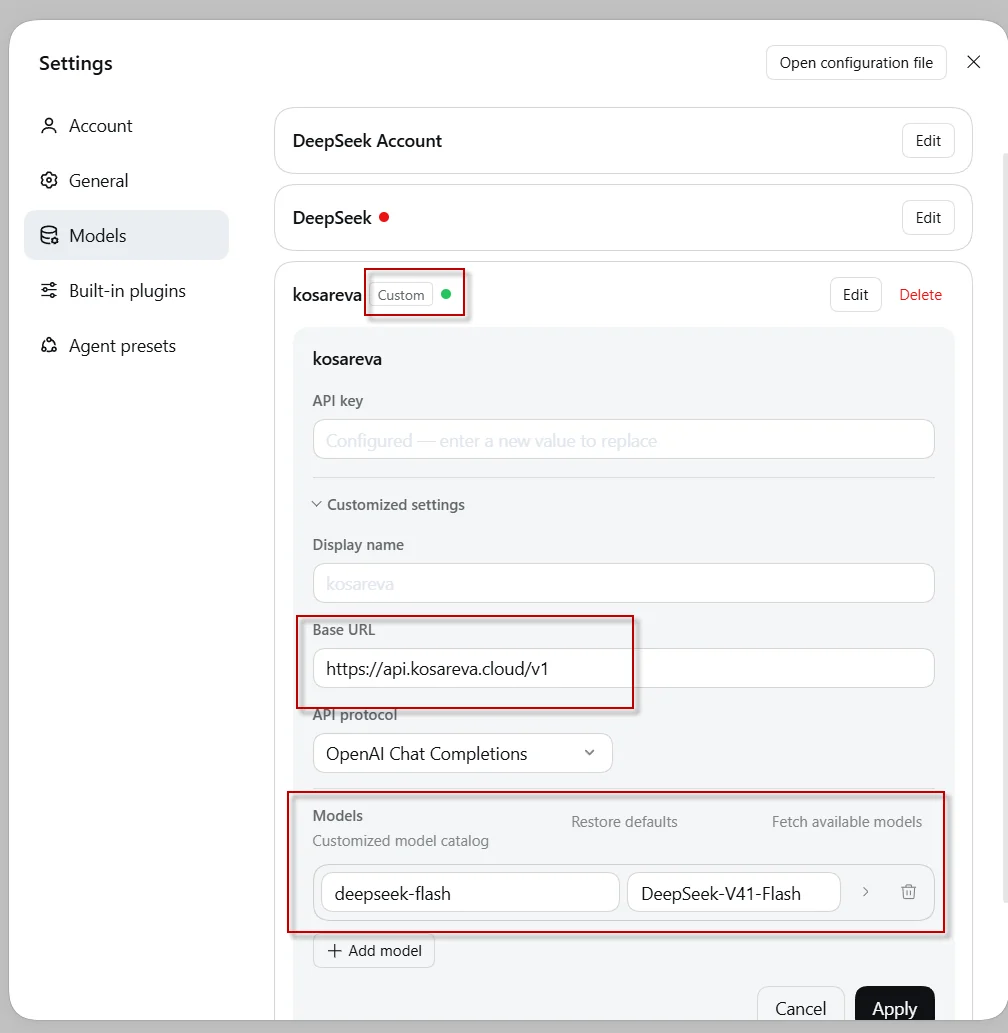
Нажмите Apply. В списке провайдеров рядом с вашим появятся метка Custom и зелёная точка: ключ принят. Красная точка у встроенного DeepSeek значит лишь, что ключа DeepSeek нет. Для работы через kosareva.cloud он не нужен.
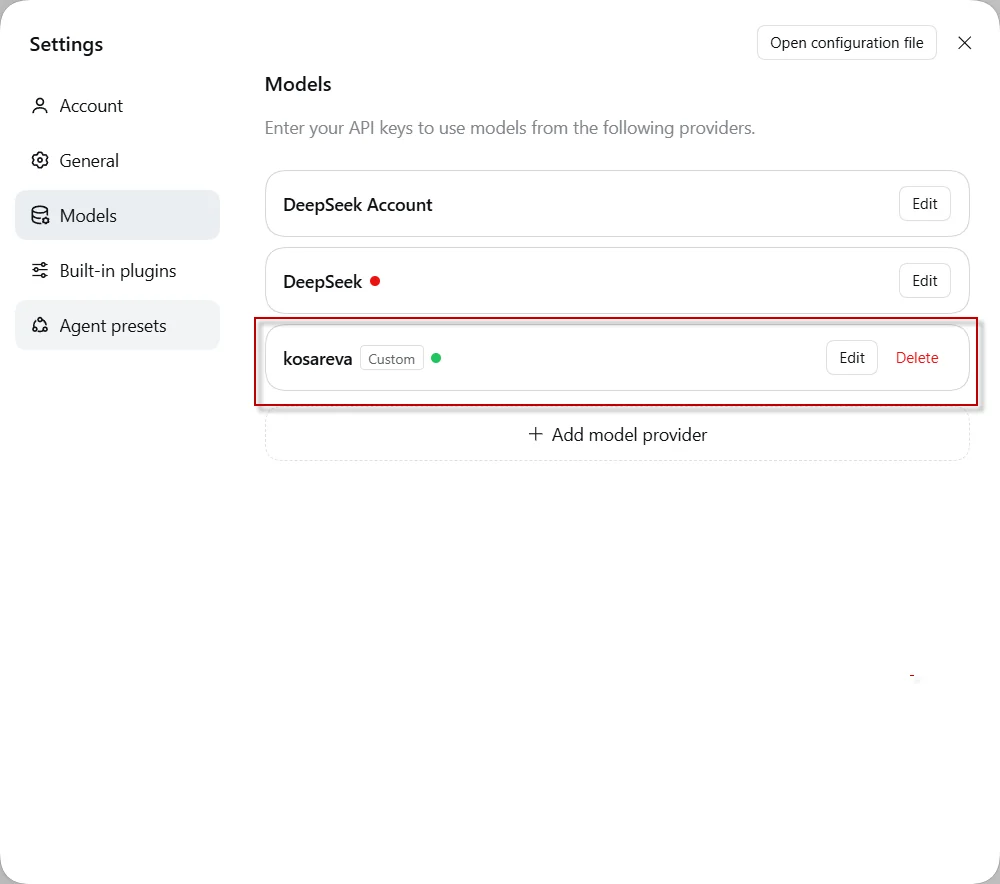
Добавлять к адресу /chat/completions не нужно: остальную часть пути Harness допишет сам. Если Fetch available models ничего не нашёл, проверьте ключ и адрес. Модель можно вписать и руками, её проверит первый запрос.
Как выбрать модель и начать работу
Это главный шаг, на котором чаще всего ошибаются. В списке моделей в чате будет несколько групп: DeepSeek Account, DeepSeek и ваша, например kosareva. Модели в них могут называться одинаково — DeepSeek-V41-Flash есть во всех трёх. Запрос уходит через того, чья группа выбрана:
- модель из группы DeepSeek пойдёт напрямую в DeepSeek и без их ключа ответит ошибкой с подсказкой про
DEEPSEEK_API_KEY; - модель из вашей группы пойдёт через kosareva.cloud и спишется с баланса в рублях.
Откройте список моделей внизу поля ввода и поставьте галочку в своей группе:

Выбранная модель становится моделью по умолчанию для новых сессий. Уже начатая сессия сохраняет модель, с которой она была запущена, поэтому для проверки другого варианта лучше создать новую сессию.
Обратите внимание на счётчик под полем ввода: три коротких сообщения у клиента заняли 7,7 тыс. токенов. Агент каждый раз отправляет модели системный промпт и описание инструментов, поэтому даже «привет» стоит денег. На DeepSeek V4.1 Flash это доли рубля, на длинной сессии с кодом набегают рубли. Расход по ключу виден в кабинете, там же ставится лимит.
Второй способ: встроенный провайдер DeepSeek
Клиент подсказал, что можно обойтись без Custom. На вкладке Third-party model provider выберите в поле Provider готовый адаптер deepseek, впишите ключ kosareva.cloud в API key, а в Customized settings → Base URL — https://api.kosareva.cloud/v1. Нажмите Apply.
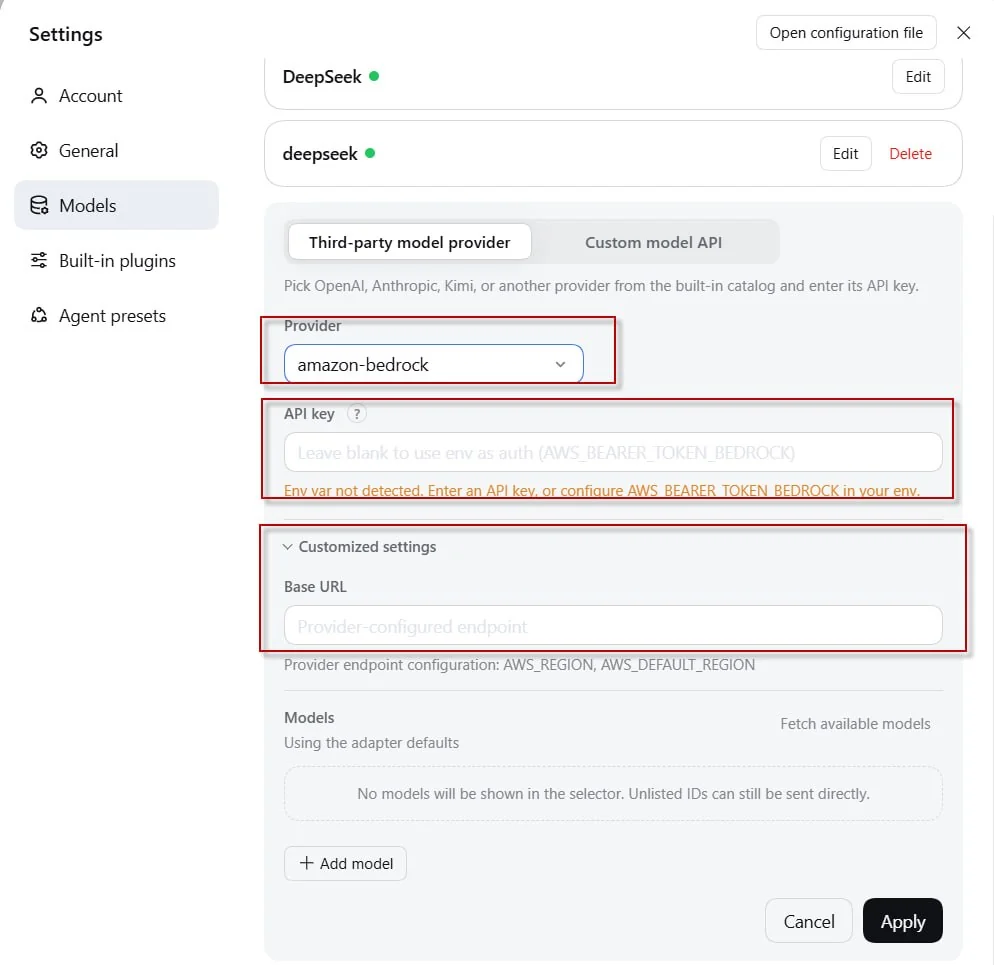

Модели появятся сами — те, что заложены в адаптер: DeepSeek V4.1 Flash и DeepSeek V4 Pro. Имена, которые он отправляет, наш шлюз понимает.
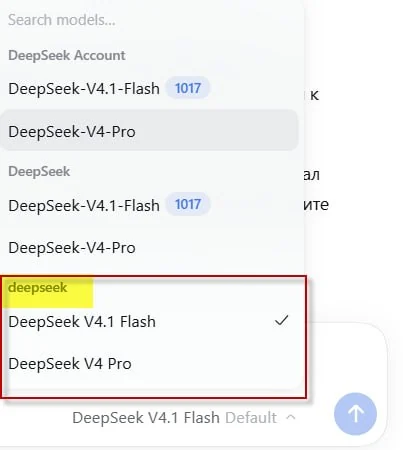
Ограничение у этого способа одно: группа в чате называется так же, как адаптер, — deepseek, и своё название не задать. Она стоит рядом со встроенной группой DeepSeek, и их легко перепутать, поэтому смотрите, где галочка. И моделей здесь только две, обе DeepSeek. Если в том же Harness нужны Claude, GPT или Gemini, удобнее свой провайдер.
Короткая версия с теми же скриншотами — на странице ключ для DeepSeek Harness.
Вариант через файл настроек
Если вы запускаете Harness на сервере или хотите хранить конфигурацию рядом с инфраструктурой, собственного провайдера можно описать в $DSH_HOME/settings.yaml.
Пример:
llm-pi-ai:
  providers:
    kosareva-cloud:
      displayName: kosareva.cloud
      apiKeyEnv: KOSAREVA_API_KEY
      api: openai-completions
      baseURL: https://api.kosareva.cloud/v1
      models:
        - id: deepseek-v4-1-flash
Перед запуском Harness задайте ключ через переменную окружения:
export KOSAREVA_API_KEY="ваш_ключ_kosareva.cloud"
npx @deepseek-ai/dsh web
Такой способ предпочтительнее для серверов и командной работы: секрет не попадает в файл настроек и не хранится непосредственно в shell-команде после завершения текущей сессии. В постоянной инфраструктуре переменную лучше передавать через секреты Docker, systemd, CI/CD или другой используемый вами менеджер секретов.
Название переменной в примере можно изменить. Важно, чтобы значение apiKeyEnv в settings.yaml совпадало с именем переменной окружения.
Быстрая проверка API до настройки Harness
Если Harness не подключается, сначала проверьте endpoint отдельным запросом. Это помогает разделить проблемы конфигурации Harness и проблемы ключа или сети.
Проверка списка моделей
curl https://api.kosareva.cloud/v1/models \
  -H "Authorization: Bearer $KOSAREVA_API_KEY"
Тестовый запрос к модели
curl https://api.kosareva.cloud/v1/chat/completions \
  -H "Authorization: Bearer $KOSAREVA_API_KEY" \
  -H "Content-Type: application/json" \
  -d '{
    "model": "deepseek-v4-1-flash",
    "messages": [
      {"role": "user", "content": "Ответь одним предложением: подключение работает?"}
    ],
    "stream": false
  }'
Вместо deepseek-v4-1-flash укажите модель, доступную в вашем кабинете kosareva.cloud. Если запрос возвращает ответ модели, endpoint и ключ работают, а дальнейшую диагностику нужно проводить в настройках Harness.
Совместимость запроса и дополнительные настройки
OpenAI-совместимость не означает, что каждый клиент отправляет запросы абсолютно одинаково. Harness определяет формат запроса по выбранному протоколу. Для kosareva.cloud в стандартном сценарии используйте:
api: openai-completions
baseURL: https://api.kosareva.cloud/v1
Если ключ и адрес правильные, но шлюз отклоняет каждый запрос, проверьте совместимость формата. Для некоторых моделей Harness может отправлять системный prompt как роль developer или использовать поле max_completion_tokens, тогда как endpoint ожидает system и max_tokens.
В таком случае добавьте к провайдеру совместимые параметры:
llm-pi-ai:
  providers:
    kosareva-cloud:
      displayName: kosareva.cloud
      apiKeyEnv: KOSAREVA_API_KEY
      api: openai-completions
      baseURL: https://api.kosareva.cloud/v1
      compat:
        supportsDeveloperRole: false
        maxTokensField: max_tokens
      models:
        - id: deepseek-v4-1-flash
Не добавляйте параметры совместимости заранее без причины. Они меняют форму запроса, поэтому сначала проверьте обычную конфигурацию, а затем включайте только те настройки, которые нужны конкретной модели или версии Harness.
Изображения и модели с vision
Модель, добавленная вручную, может считаться текстовой, пока в настройках не указано обратное. Если вы планируете отправлять изображения, объявите такую возможность для конкретной модели:
llm-pi-ai:
  providers:
    kosareva-cloud:
      apiKeyEnv: KOSAREVA_API_KEY
      api: openai-completions
      baseURL: https://api.kosareva.cloud/v1
      models:
        - id: deepseek-v4-1-flash
          input: [text, image]
Эта запись только сообщает Harness, что endpoint должен принимать текст и изображения. Она не добавляет vision-возможности модели автоматически. Указывайте image только для тех моделей, которые действительно поддерживают изображения через ваш API-маршрут.
Частые ошибки
Ошибка MISSING_CREDENTIAL
Чаще всего в чате выбрана модель из встроенной группы DeepSeek, а не из вашей, и Harness ищет для неё ключ DeepSeek — отсюда и подсказка про DEEPSEEK_API_KEY. Выберите ту же модель в группе своего провайдера. Если галочка уже там, значит, Harness не нашёл ваш ключ: сохраните его через страницу Settings → Models или проверьте, что переменная окружения существует и называется точно так же, как значение apiKeyEnv.
Ошибка UNKNOWN_MODEL
Идентификатор модели отсутствует в конфигурации. Выберите модель из найденного каталога или добавьте её вручную в список models.
При получении моделей появляется 401
Сервер отклонил авторизацию. Проверьте активность ключа, отсутствие лишних пробелов и заголовок Authorization: Bearer. Также убедитесь, что в Base URL указан адрес https://api.kosareva.cloud/v1, а не конечный маршрут /chat/completions.
Модель добавилась, но запрос не отправляется
Проверьте три значения: api: openai-completions, базовый URL и точный ID модели. Затем создайте новую сессию и повторите запрос. Если API работает через cURL, но не работает через Harness, попробуйте параметры compat из раздела выше.
В списке нет нужной модели
Нажмите Fetch available models ещё раз. Если endpoint не отдаёт каталог, добавьте модель вручную по её идентификатору. При ручном добавлении особенно важно указать правильный model — Harness не сможет проверить опечатку до отправки запроса.
Безопасность API-ключа
- храните ключ в переменной окружения или менеджере секретов;
- не коммитьте
.envиsettings.yamlс реальным секретом в Git; - создавайте отдельные ключи для разных окружений;
- отзывайте ключ при утечке;
- используйте лимиты и мониторинг расходов в личном кабинете;
- не передавайте ключ в URL, логах и текстах запросов.
В интерфейсе Harness сохранённый ключ отображается в скрытом виде. Это нормальное поведение: приложение не должно возвращать секрет в открытом виде после сохранения.
FAQ
Можно ли подключить kosareva.cloud к DeepSeek Harness без изменения исходного кода?
Да. Создайте собственного провайдера в Settings → Models → Add model provider → Custom model API, укажите OpenAI-совместимый протокол, базовый URL kosareva.cloud, API-ключ и модель. Исходный код DeepSeek Harness менять не требуется.
Какой Base URL указать в DeepSeek Harness?
Используйте https://api.kosareva.cloud/v1. Конечные пути вроде /chat/completions в это поле добавлять не нужно: их формирует Harness.
Что делать, если Harness не видит модели kosareva.cloud?
Проверьте ключ и нажмите Fetch available models. Если каталог не загрузился, добавьте модель вручную. Для ручной записи нужен точный идентификатор модели из кабинета kosareva.cloud.
Где хранится ключ при настройке через интерфейс?
DeepSeek Harness хранит секрет в своём защищённом хранилище учётных данных, а в настройках использует ссылку на него. Сам ключ после сохранения не показывается в открытом виде.
Поддерживает ли такая схема агентные инструменты Harness?
Да. kosareva.cloud отвечает за API-доступ к выбранной модели, а DeepSeek Harness продолжает управлять сессиями, инструментами, режимами работы и агентным циклом. Возможности конкретного инструмента зависят от выбранной модели и её API-совместимости.
Итог
Подключение kosareva.cloud к DeepSeek Harness сводится к четырём значениям: имя провайдера, базовый URL, протокол OpenAI Chat Completions и API-ключ. После сохранения выберите модель в селекторе — обязательно в группе своего провайдера — и создайте новую сессию — Harness будет использовать kosareva.cloud как собственный API-маршрут, а все агентные функции останутся доступными в локальном интерфейсе.
Если автоматический каталог моделей не срабатывает, это не блокирует настройку: провайдера можно сохранить с моделью, добавленной вручную. Для серверного запуска используйте переменную окружения KOSAREVA_API_KEY, чтобы не хранить секрет в конфигурации и исходном коде.
Заведите аккаунт за минуту
Один ключ ко всем моделям из статьи. Пополнение от 50 ₽ картой или по счёту, списание по факту, без абонентской платы.